Сначала займемся настройкой родительского контроля на роутерах, а потом перейдем к мобильным девайсам. Делайте все по порядку и у Вас все получится. Готовы? Ну тогда Поехали!
Кинетики считаются роутерами «для умных», но на самом деле они самые логичные.
Keenetic: Родительский контроль
Шаг 1. Заходим в админку.
- Адрес у Кинетиков свой: my.keenetic.net. Если не открывается — пробуем классику 192.168.1.1 либо 192.168.2.1.
- Вводим логин(admin) и пароль ,который указали при первоначальной настройки роутера. Если вы забыли пароль или роутер настраивал мастер— звоните тому, кто настраивал!Иначе прийдется сбрасывать на заводские настройки и настраивать роутер заново

Шаг 2. Регистрируем устройства
- У Keenetic порядок строгий: пока устройство не зарегистрировано, управлять им нельзя.
- Идем в «Список клиентов».В пункте «незарегистрированные устройства» ищем в списке телефон ребенка (обычно там написано Android или iPhone). Нажимаем на него и жмем кнопку «Зарегистрировать». Всё, теперь он «наш».
Лайфхак: Сразу переименуйте устройство, кликнув на него и нажав на карандаш справа (например, «Телефон Егора»), чтобы потом не путаться.

Шаг 3. Выбираем режим фильтрации
- Идем в меню «Сетевые правила» -> «Интернет фильтры» -> «Контентный фильтр» «Ниже видим пункт «Режим фильтрации» ,он нам и нужен.».
- Выбираем пункт «Публичные DNS-резолверы »Ниже будит доступен основной список с описанием каждой конфигурации.Полный список будит ниже,но об этом позже
- Важно!!!На телефонах детей лучше отключить функцию «Частный адрес Wi-Fi» в настройках самого телефона, иначе роутер будет постоянно видеть их как «новые» устройства и ограничения могу не сработать.Это зависит от модели устройства.На некоторых она включена по умолчанию ,а на некоторых-нет.

Шаг 4. Применяем нужный фильтр
- Теперь в этом же меню листаем в самый низ страницы.Там мы увидим всех доступных клиентов в разделе«Клиенты». Напротив нужного нам клиента выбираем нужный нам профиль.
- Выбираем профиль из предложенного списка «CleanBrowsing» — Семейный фильтр либо «Control D» — Соцсети,он будит ниже по списку.Если его нет,обновите прошивку роутера,часто это решает вопрос.
- Жмем кнопку «Сохранить» после проделанных манипуляций.Все готово.

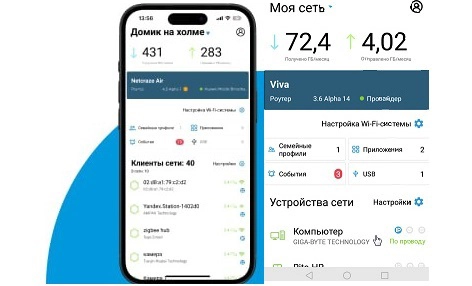
Шаг 5. Приложение «Keenetic» или как создать отдельный профиль для всех детей со смартфона.
- Скачиваем приложение «Keenetic» на свой телефон или планшет с google play или appstore.Во вкладке семейные профили жмем на + и создаем профиль «Дети» . Нажимаем на созданный профиль.Далее «Устройства» С помощью + добавляем нужные устройства.
- Теперь можно создать расписание и применить фильтры как в прошлых шагах.
Копирование материалов возможно только при указании прямой индексируемой ссылки на первоисточник.
Родительский контроль на роутере TP-Link
Как настроить родительский контроль, чтобы дети грамотно распоряжались своим временем ,а у Вас его стало больше.
Шаг 1. Вход в настройки роутера.
- Прежде чем что-то блокировать, нужно попасть в «мозги» роутера. Переверните устройство — там на наклейке всё написано.
- Вам нужен IP-адрес (обычно это 192.168.0.1 или «tplinkwifi.net») и пароль администратора.На новых моделях он задается при первоначальной настройке роутера.На более ранних моделях если вы его не меняли — то чаще всего это admin/admin.Если тоже не заходит — проверьте к той ли сети Вы подключены.
Совет мастера: Если роутер пишет, что пароль неверный, а вы его точно не меняли — возможно, его сменил кто-то из «продвинутых» детей. Тогда поможет только сброс настроек (кнопка Reset).
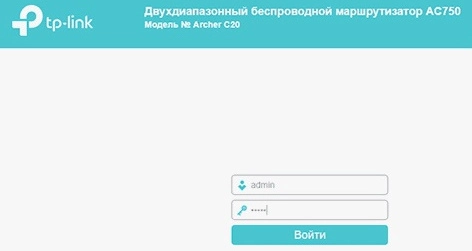
Шаг 2. Заходим в настройки родительского контроля на роутере.
- Интерфейсы у TP-Link бывают разные, но логика одна.
- Если меню синее (современное) — ищите вкладку «Дополнительно» (Advanced). Там в левом меню будет раздел «Родительский контроль» или «Parental Controls»
- Если меню зеленое (старое) — всё еще проще, пункт «Родительский контроль» прямо слева.
- Далее жмем на кнопу «Add» или «Добавить» профиль.
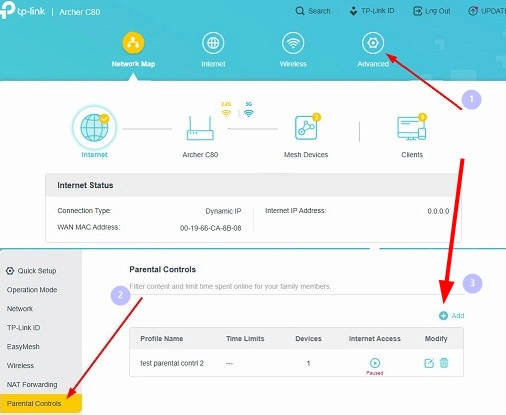
Шаг 3. Выбираем нужные нам устройства
- Роутер предложит создать профиль. Пишем (например,«Дети» ),ставим галочки напротив каждого из устройств «Детей» и жмем «Далее».
- Самое главное тут — выбрать устройства. В списке вы увидите все подключенные телефоны и планшеты. Просто поставьте галочки напротив гаджетов Детей (ребёнка).

Шаг 4. Фильтруем контент
- Теперь самое интересное. Вы можете заблокировать категории: игры, соцсети, взрослый контент или конкретные сайты.
- Вписываем ключевое слово в поле «Input keyword» или «Ключевое слово»на русском. Например vk.com или tiktok, и жмем на «+» для добавления в список блокировки.Лучше блокировать только нужные вещи ,а не все подряд.
- После того как всё добавили жмем кнопку «Next» или «Далее».
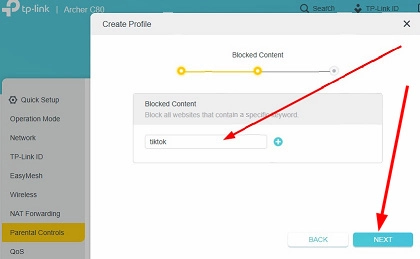
Шаг 5. Комендантский час (Bedtime)
- Следующая вкладка Time Limits задает лимит по времени к доступу в интернет,после чего интернет пропадёт на добавленных ранее устройствах.
- Можете выставить количество часов и дни ,к которым будут применятся данные правила.
- После проделанных манипуляций не забудьте сменить пароль от роутера если вы еще этого не сделали!

Шаг 6. Управление с телефона.Приложение tether
- Скачайте приложение «TP-Link Tether».
- Через него можно отключать интернет одной кнопкой прямо с дивана, если ребенок засиделся. Это работает как пульт управления домашней сетью.

Копирование материалов возможно только при указании прямой индексируемой ссылки на первоисточник.
Настройка Google Family Link(родительский контроль на мобильных девайсах): пошаговая инструкция
Как бесплатно подключить родительский контроль на мобильных устройствах Android и Iphone и управлять устройством ребенка(детей).
Вы сможете управлять настройками приложений ребенка,задавать лимиты по времени использования приложений,блокировать взрослый контент,отслеживать местоположение ребенка(детей) и отключать доступ к приложениям находясь в любом месте.
Также вы сможете легко найти спрятанный телефон) за считанные секунды.Для полного контроля над всем выше перечисленным у вас(родителя) должно быть устройство на Android либо IOS(iphone).Если же у Ребенка iphone — Внутри iOS уже зашит мощный инструмент «Экранное время» используйте его-функционал схожий.
Шаг 1. Установка на телефон родителя
Вы можете управлять настройками с любого смартфона (Android или iOS). Скачиваем приложение Google Family Link с Google Play или Appstore.
- Заходим через свой основной Google аккаунт если его еще нет,создайте! Это займет пару минут.
- Нажмите на (+) добавить ребенка.
- Приложение спросит имеется ли аккаунт google на устройстве ребенка выберите Да если таковой имеется или создайте его на устройстве ребенка.
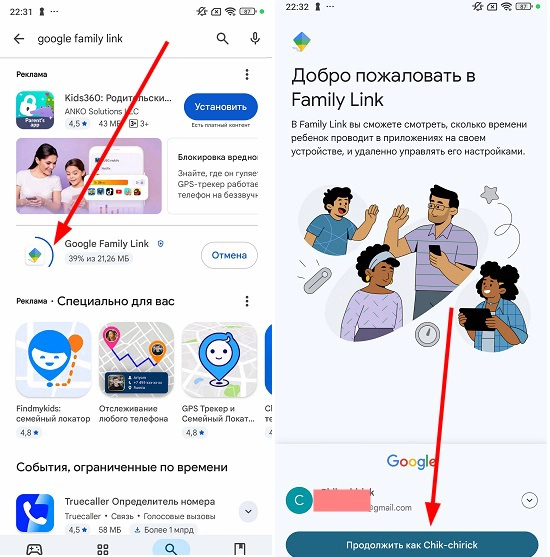
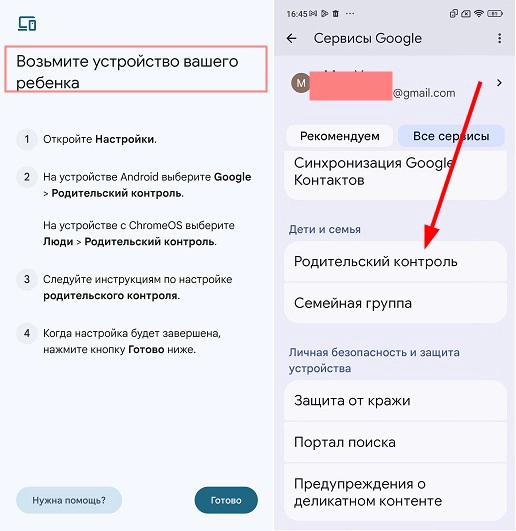
Шаг 2. Подключение смартфона ребенка
Примечание:Для корректной работы контроля на телефоне ребенка (Android) удалите все лишние аккаунты, оставьте только один.
- Следуйте дальнейшим инструкциям на экране телефона.Если у ребенка телефон xiaomi этот раздел находится в «Настройки» «Google» далее «Все сервисы» листаете почти в самый низ «Родительский контроль».
- Если у вас другая модель телефона у вашего ребенка,можете загуглить где находится родительский контроль на вашем девайсе.
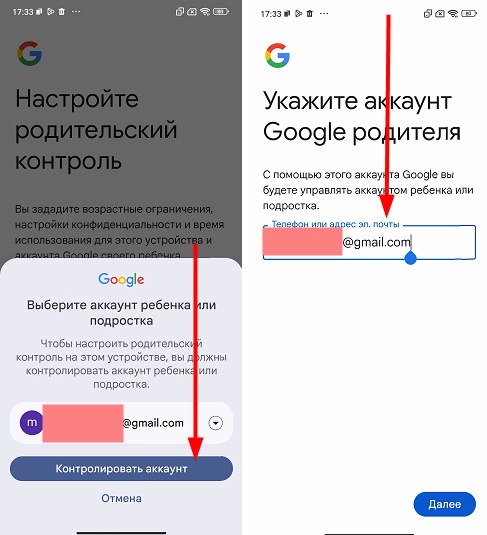
Шаг 3. Включаем контроль аккаунта
- Далее выбираем Google аккаунт ребенка которого будим контролировать и нажимаем Контролировать аккаунт
- Вводим почту привязанную к аккаунту google жмем «Далее» и указываем пароль от аккаунта.Если забыли пароль от аккаунта — восстановите его.
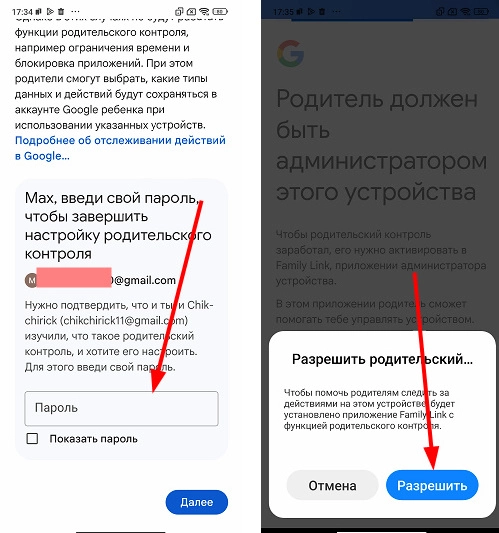
Шаг 4. Подтверждаем контроль аккаунта
- На следующих шагах вас запросит ввести пароль от Google аккаунта ребенка -> вводим пароль
- Далее нажимаем «разрешить» родительский контроль.Почти готово.Жмем Готово
- Осталось совсем чуть-чуть
Шаг 5. Добавляем устройства
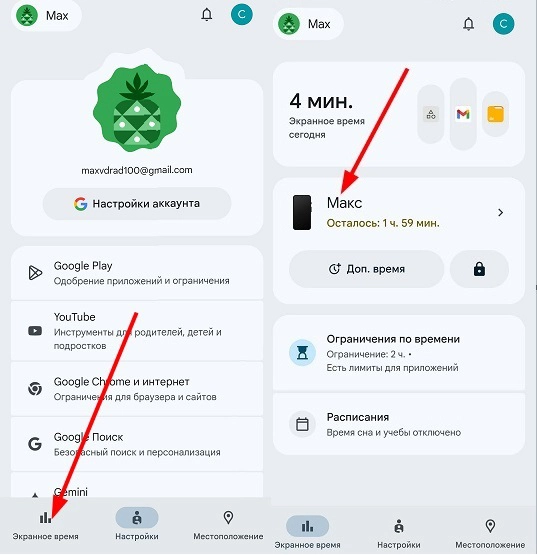
- Заходим в Приложение «Family Link» на Своем устройстве (не на ребенка)!
- Нажимаем на пункт «Экранное время»(левый пункт в самом низу слева)
- Выбираем «Добавить устройство»(если таковое еще не присутствует) должно получится как на правом скриншоте (только без имени).
Шаг 6. Изменяем название устройства,осматриваемся
- Нажимаем на добавленное ранее устройство ребенка и переходим на вкладку «Настройки устройства«
- Здесь нас интересует 3 пункта «Изменить название устройства»-Здесь мы меняем название на Имя ребенка(тут по желанию)«Сигнал»-помогает запросто найти телефон ребенка при нажатии если он рядом(издается звук,похожий на будильник)«Передача геоданных»-включает отслеживание местоположение ребенка(можете вкл. полезная штука)

Шаг 7. Выставляем ограничения
- Вы можете сами полазить по настройкам приложения.Раздел«Ограничения для приложений»отключает любое выбранное приложение или ограничивает его использование по времени
- Теперь выбрав устройстве ребенка вы можете проделывать любые из предложенных действий.В разделе «Использование приложений» вы можете посмотреть статистику- сколько по времени ребенок использовал каждое приложение
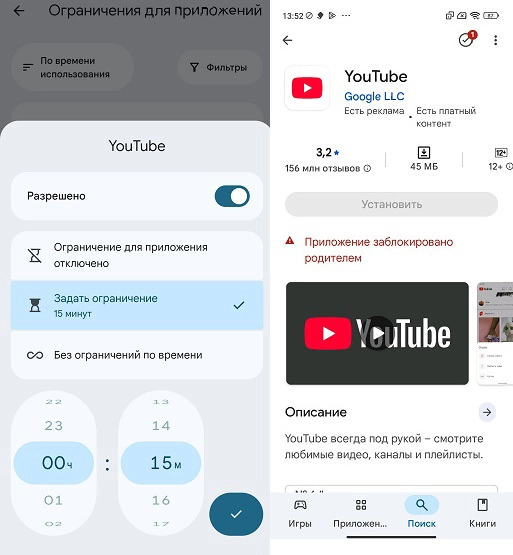
Шаг 8. Блокировка устройств и приложений, отслеживание местоположения
- Нажав на замочек рядом с устройством вы можете заблокировать вовсе устройство.Раздел «местоположение» на главном экране показывает местонахождение устройства ребенка на карте
- Также можно отключить использование отдельных приложений.В разделе «Расписание» можно установить время сна и учебы.Подробности того как это работает можете прочитать в самом разделе
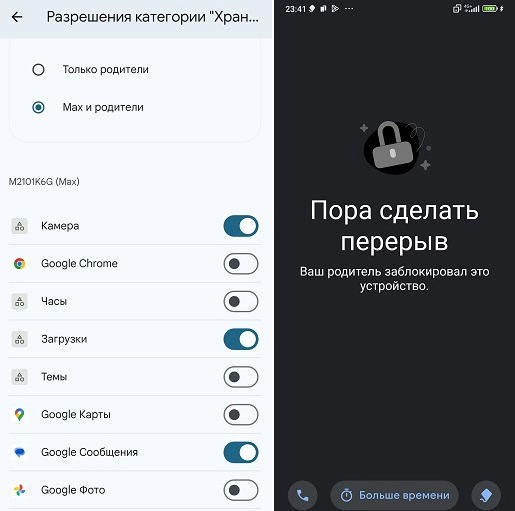
Шаг 9. Блокировка сайтов и контента
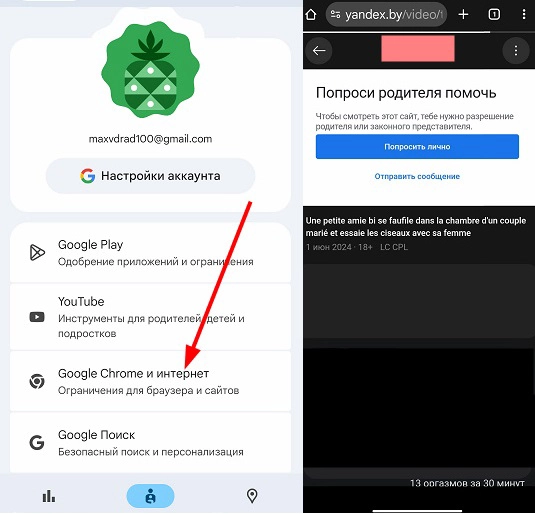
- В разделе «Google chrome и интернет(подраздел ограничения для браузеров и сайтов) » можно заблокировать доступ к сайтам для взрослых или вовсе заблокировать доступ к указанным сайтам
- Для блокировки конкретного сайта добавьте название сайта в указанное поле.
- Здесь важный момент блокировка сайтов отлично работает в Google Chrome.Но в разделе «Ограничения приложений» вы запросто можете заблокировать любой другой браузер и он пропадет с экрана телефона ребенка
- В приложении есть еще функции,самые важные я вам перечислил
Копирование материалов возможно только при указании прямой индексируемой ссылки на первоисточник.