Сегодня я вам покажу:
- Как вывести изображение с телефона на экран вашего TV через Air Screen.
- Как подключить ваш гаджет к ПК или ноутбуку под управлением Windows через утилиту Spacedesk для работы с множеством экранов.
- И самое интересное — как подключить ваш гаджет напрямую к экрану вашего ПК без потерь и задержек. Идеально подходит для игр и тяжелых приложений.
Как дублировать экран смартфона на телевизор с помощью Air screen.
Инструкция для «Android». Скачиваем приложение и приступаем к настройкам:
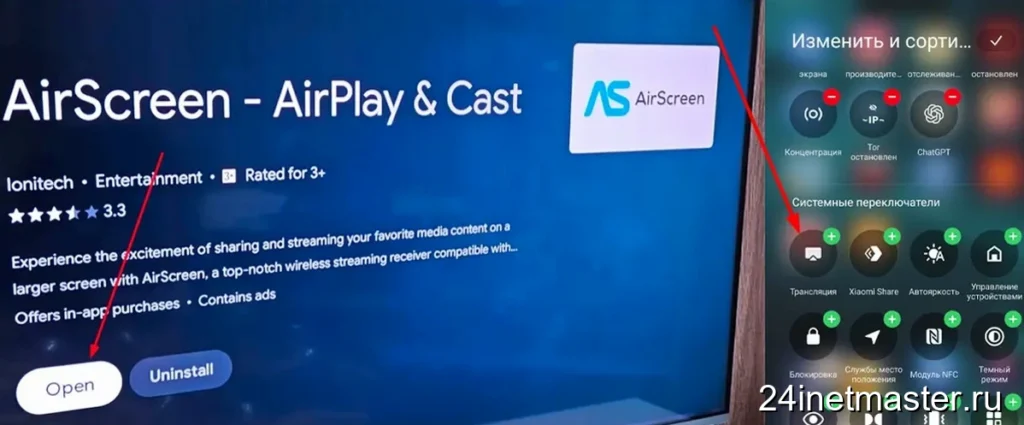
- Для начала нам нужно убедиться, что телефон и телевизор подключены к одной сети WI-Fi.
Сеть должна совпадать на обоих устройствах. Чтобы работало все ровно, используйте диапазон 5 ГГц или WI-FI 6, если устройства подключены к сети 2.4 ГГц.
- Заходим в Google Play на своем TV и скачиваем приложение AirScreen.
- Соглашаемся с предоставлением данных о местоположении устройства.
На Xiaomi свайпаем шторку вниз на экране смартфона и выбираем пункт «трансляция», на Samsung — «Smart View», на Google Pixel (чистый Android) — «трансляция экрана». Если ее там нет — заходите в настройки телефона и в поиске вбиваете «трансляция» и т.д. для остальных. Если запросит предупреждение — соглашаемся. Готово.
Для завершения трансляции также жмем кнопку трансляции.
Инструкция для «iPhone». Скачиваем приложение и приступаем к настройкам:
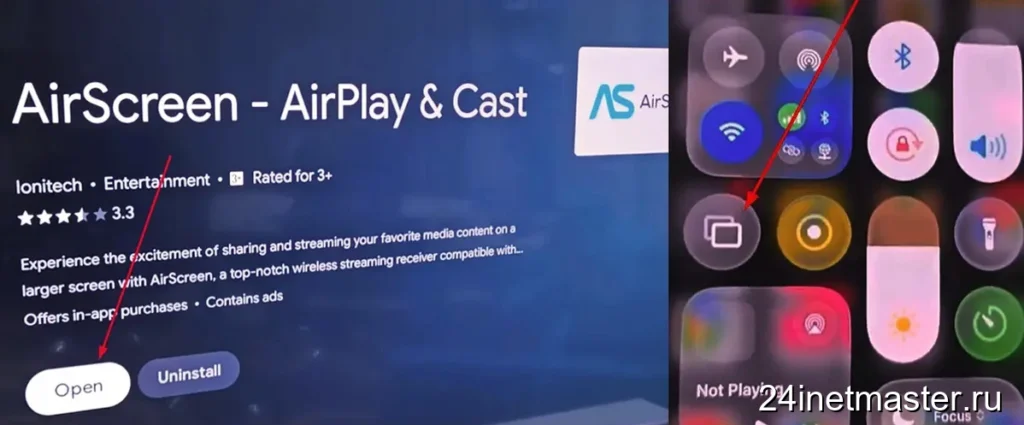
- Для начала нам нужно убедиться, что телефон и телевизор подключены к одной сети Wi-Fi.
Сеть должна совпадать на обоих устройствах. Здесь также подключаемся к диапазону сети 5 ГГц или Wi-Fi 6, если по умолчанию устройства подключены к сети 2.4 ГГц.
- Открываем приложение на TV и жмем кнопку «Согласиться» для предоставления данных о местоположении устройства.
- Далее нам предложат отсканировать QR-код на экране TV — жмем «Пропустить».
- Делаем свайп сверху вниз на экране вашего iPhone. Нажимаем на иконку повтора экрана (иконка в виде двух наложенных друг на друга прямоугольников).
- Далее начнется поиск. После тапаем по названию своего телевизора. В некоторых случаях может запросить PIN-код для подключения. Вводим PIN с экрана TV, подключаемся.
- Для отключения также жмем на иконку дублирования экрана, как и раньше. Отключаемся.
Утилита для расширения и дублирования экрана через USB или Wi-Fi для работы на нескольких устройствах.
Другими словами, это видеостена из нескольких устройств. Помните, как в фильмах или магазинах электроники заходишь в торговый центр или магазин, а там одно и то же видео транслируется на разных устройствах? Основная программа ставится на пк или ноутбук под управлением Windows, а вот остальные подключаемые гаджеты могут быть разными устройствами: смартфон (Android, iPhone), планшет, ноутбук.
Устанавливаем приложение Spacedesk для трансляции видео сразу на нескольких устройствах.
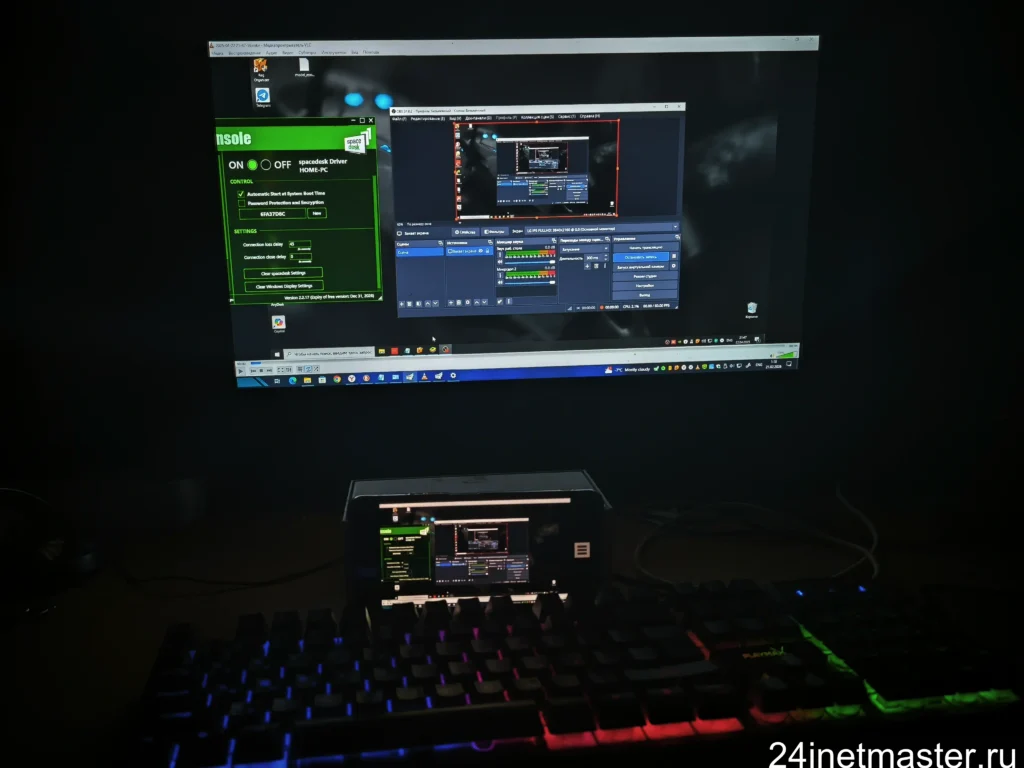
- Для начала вам понадобится скачать и установить утилиту Spacedesk Driver с их официального сайта.
Примечание: На сайте нет версии для Windows 10 64-bit, во всяком случае, я ее там не нашел. А 32-bit работать не будeт. Но вы можете ее скачать из магазина Microsoft Store.
- Теперь скачиваем утилиту из Google Play или App Store.
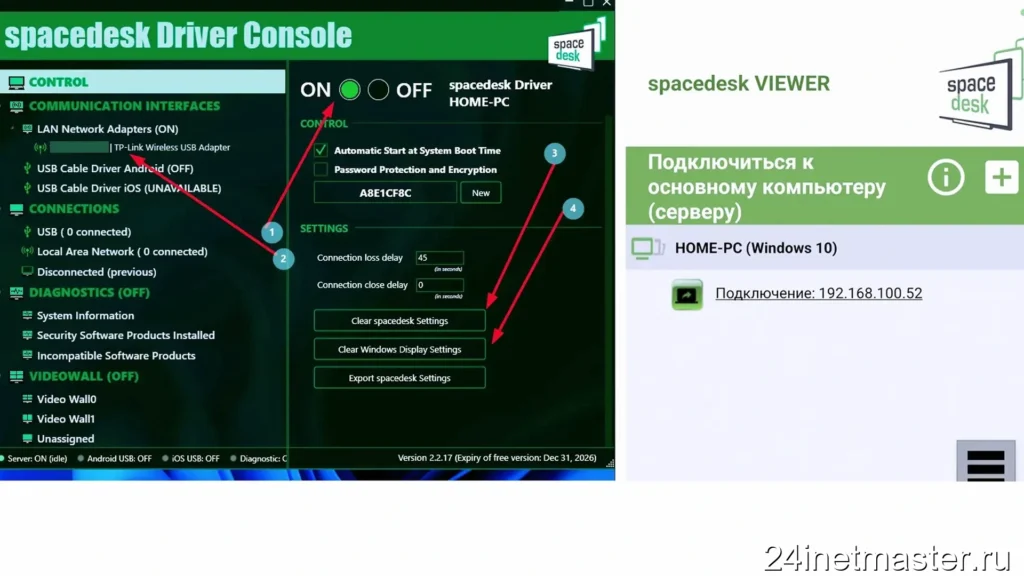
- Запускаем установленное приложение на ПК и выставляем все, как на картинке. Вы можете подключиться по USB-кабелю, по Wi-Fi или локальной сети (LAN).
Примечание: Обязательно проверьте, что все подключаемые устройства через Wi-Fi находятся в одной сети. Также, если ваш телефон или другой гаджет не видит устройство, к которому вы хотите подключиться, проверьте брандмауэр — возможно, firewall блокирует соединение.
- Теперь зайдите в приложение Spacedesk Viewer с устройства, с которого будете подключаться, и выберите ваш ПК — он должен появиться автоматически.
Если его все же там нет, вы можете нажать на плюсик в верхнем правом углу и вручную ввести IP-адрес вашего устройства. Обратите внимание: посмотреть текущий адрес устройства вы можете в свойствах используемого сетевого подключения. На рисунке ниже отображены основные пункты настроек под разными номерами. Первый — включает и активирует работу приложения, второй — показывает выбор возможного подключения (в данном случае Wi-Fi подключение). Третий — сбрасывает настройки приложения на заводские, четвертый — настройки панели управления Windows.
- После успешного подключения вы увидите свой экран гаджета на основном устройстве с Windows.
Вы также можете зайти в параметры экрана и выставить нужные значения. В нижней части экрана настроек в пункте «несколько дисплеев» вы можете выбрать «Дублировать экраны» или «Расширить».
«Расширить» экраны означает объединить несколько экранов в одно большое рабочее пространство. То есть вы можете открывать и перетаскивать разные приложения с одного устройства на другое. Функция дублирования экранов позволяет вам видеть один и тот же рабочий стол на разных устройствах.
Вывод изображения с экрана телефона на компьютер
Эта утилита просто «пушка», и она полностью на открытом коде. С ее помощью можно запросто подключить смартфон или планшет к экрану вашего ПК или ноутбука через USB без каких-либо задержек. Программа также автоматически подхватывает звук с телефона и выводит его на ПК. Прога для Android, для Apple есть официальная утилита iPhone Mirroring, но работает только в пределах экосистемы Apple.
Установка утилиты scrcpy на ПК:
- Для начала вам нужно скачать саму утилиту: здесь.
- Теперь вам нужно стать разработчиком вашего устройства и включить отладку по USB.
Не пугайтесь — тут все просто:
- Для Xiaomi:
Вам нужно зайти в настройки вашего устройства, нажать на вкладку «О телефоне» и быстро кликать по версии ОС или MIUI, пока не напишет, что вы стали разработчиком. Далее заходите в «расширенные настройки» и там ищите раздел для разработчиков. В нем ищите пункт «отладка по USB» — включаете.
- Samsung:
«Настройки», далее «сведения о телефоне» ищем пункт «номер сборки» и тапаем по нему, пока не напишет, что вкл. режим разработчика (может запросить PIN). Возвращаемся в «настройки» и заходим в пункт «для разработчиков» и в нем включаем «отладка по USB».
- Google Pixel:
Заходите в «настройки», далее «о телефоне» тапаем по пункту «номер сборки», пока не станете разработчиком. Далее «настройки», «система», «для разработчиков», вкл. «отладка по USB».
- Realme:
«Об устройстве», «версия», тапаем по настройке «номер сборки». Далее идем в «настройки», «дополнительные настройки», «для разработчиков», вкл. «отладку».
- Для Xiaomi:
- Создайте папку, желательно в корне диска, избегайте путей с кириллицей и пробелами. Разархивируйте скачанный архив в эту же папку.
- Подключаем телефон кабелем к ПК и запускаем Scrcpy.
- Запускаете исполняемый файл scrcpy (зеленый значок с Андроидом).
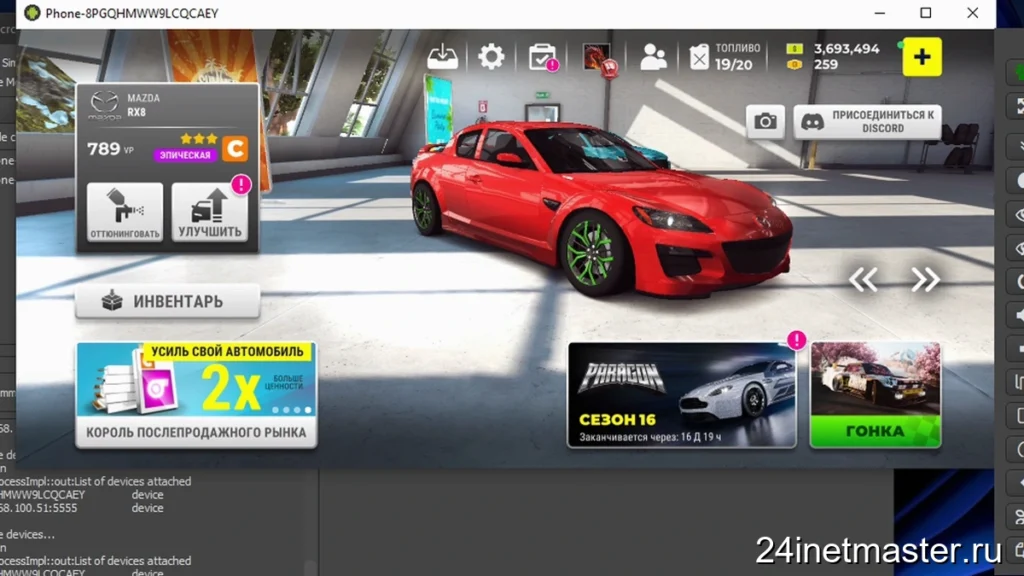
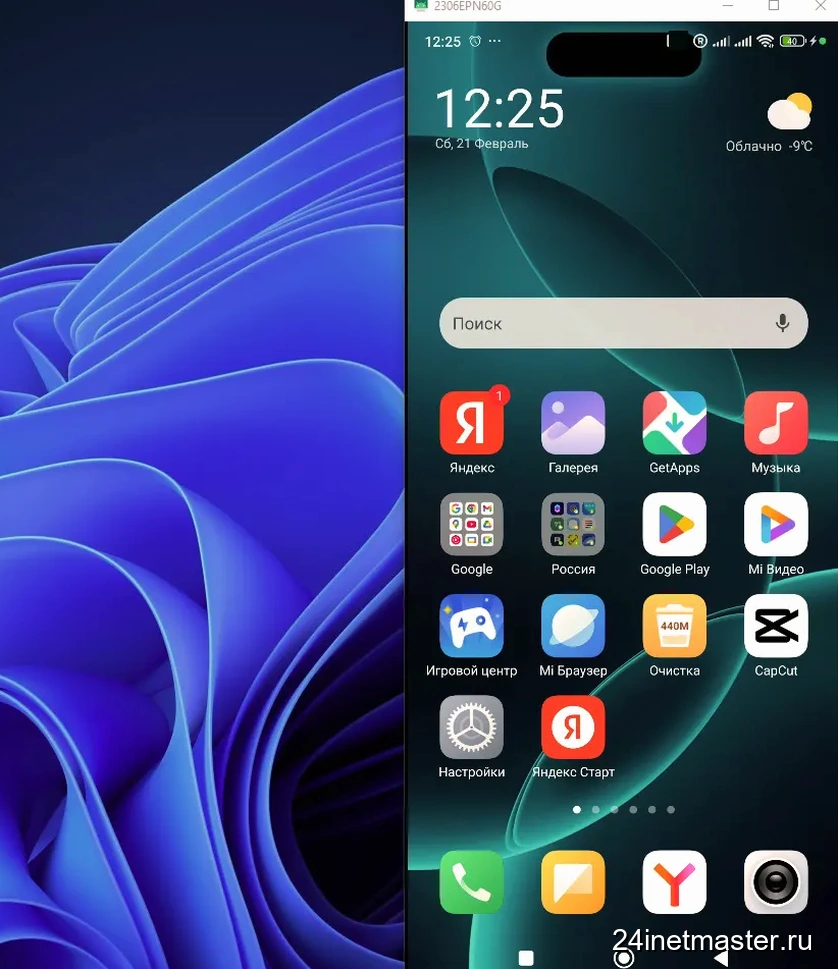
- По сути, все готово. У вас должен был появиться экран гаджета на мониторе вашего ПК.
Для быстрого разворота scrcpy на весь экран без полей используйте сочетание Ctrl+F. Вы также можете его развернуть вручную, как любое окно, но тогда останутся рамки. Закрыть можете, просто нажав на крестик или стандартным методом Alt+F4.
Копирование материалов возможно только при указании прямой индексируемой ссылки на первоисточник.